Solaris 설치방법의 가지수가
많지만 여기에서는 대표적으로 많이 사용되는 설치 방법을
다루었습니다.
- 먼저 SCSI 시디롬을 장착한다. 케이블을 알맞게
연결한 후 외장형 시디롬 케이스에 뒤쪽에 scsi ID를
설정하는 부분이 있다. 시디롬에 적당한 아이디를
할당하는데 설정부분을 점퍼형식으로 하는 것 보다
외장형 케이스에 있는 조절 장치를 사용하는 것이
편리하다. ID가 6번을 찾아서 받을 수 있다.
- 기본적으로 기존의 하드디스크가 ID를 1개에서 2개정도
사용하고 있으므로
- 중복만 되지 않는다면 동작을 할 것이다. 현재
시디롬이 동작하는지 테스트하는 것으로 다음과 같은
명령어가 있다.
- ok probe-scsi 라고 작성하고 엔터를 하면 현재 scsi의
설정을 화면에 보여주게 된다.
- 만약 비정상 모드가 나오면 - ok표시가 나오지 않을
경우
- > $q 나 q를 모니터에 표시하고 엔터를 하면 ok모드로
바뀌게 된다. 이상태에서 다시 boot를 해서 재부팅이
되도록 한다. 그다음은 다음의 화면의 내용을 따른다.
만약 재부팅시 > c: 라고 작성하면 됨
- 재부팅중 STOP-A를 눌러 PROM MONITOR(ok prompt) 상태로 만든다
ULTRA (1 X 390Z167), Keyboard
Present
ROM Rev 3.2 64MB memory installed, Serial #3159808
Ethernet address 8:0:20:1a:e5:3d, Host ID : 72303700
vmunix /
<--
이럴게 나올때 STOP-A를 누른다.
ok |
ok boot cdrom
<Enter> / 또는 ok boot
sd(0,6,2) |
- 참고 : ok boot not / ok boot -s
- > b st()install sd(0,0,1)
이 명령의 의미는
boot : st(0,0,0) install sd(0,0,1)
이다. 여기서 sd는 SCSI disk device driver이고 (0,0,1)은 controller 0, disk unit 0,
disk partition 0 를 의미한다.
이후 '#'프롬프트가 뜨면 suninstall 이라고 명령을 넣으면 된다.
이 경우는 시스템의 프롬프트가 '>' 인 경우이고 'ok'란 프롴프트에서는 다음과 같이 한다.
ok boot cdrom
만일 두개의 디스크에 서로 다른
솔라리스 버전이 설치 되어 있을 때 들어가는 방법은
disk0 과 disk1이 있을 경우 ok boot disk1(
disk0,1은 누군가 이미 디바이스노드를 쉽게 정의해
놓은것임) 을 하면
된다.
- cdrom으로 install할 경우에는 다음과 같이 하면 된다.
PROM Rev. 1.x인 경우 >b sd(0,6,2)
PROM Rev. 2.x인 경우 >b cdrom
SPARC engine 1E인 경우 >b sd(0,6,5)
또는
SPARC engine 1E인 경우 ok boot sd(0,6,5)
PROM Rev. 1.x인 경우 ok boot sd(0,6,2)
PROM Rev. 2.x인 경우 ok boot cdrom
- 일련의 부팅 메시지가 나온후 윈도우가 실행되고
다음과 같은 윈도우가 나온다. 두가지중 하나를 선택한다. 한글을
사용하고 싶으면 "korean"을 아니면 "English"를 선택한다.
(한글을 선택한 경우 설명)
what is your locale |
Select this for English (English)
한글을 원하시면 이항목을 선택 하싶시오(ko)
ENG
EUC ko
UTF-8 ko
|
솔라리스 설치
프로그램 |
이제 솔라리스 설치 프로그램과 대화식 진행을 ....
.
.
.
>설치과정을 시작하려면 "계속"을 선택 하싶시오
|
- 설치도중에 종료하고 다시 설치
환경으로 오기 위해서는 단순하게 다음과 같이 한다. #
suninstall
- 아래 화면에서는 계속을 선택
- host name 등록 (시스템 이름을 쓰고 계속 선택, OS 설치
완료후 변경가능)
- IP 주소등록 (할당받은 IP를 입력한다, OS 설치 완료후
변경가능)
- 아래 설정한 값들이 이상이 없으면 계속을 변경을
원하면 변경을 선택 한다. 변경을 선택 하면 호스트 이름 입력부터
다시 입력한다. 잘못된부분이 있는데도 불구 하고 계속을
선택하였을 경우에는 맨처음 부터 다시 하거나 무시하고 Solaris
설치한후 변경이 가능하다.
정보 확정 |
호스트 이름 : sun
네트워크됨 : 예
IP주소 :
1.2.3.18
|
- 이름 서비스 없음을 선택한다.
- 우리 나라에서는 썬의 내부나 대학의 워크스테이션실 같은 수많은 썬 워크스테이션이 있는
환경을 제외하고는 NIS+를 구성해 쓰는 곳이 거의 없기 때문에 이에 대한 설명은 생략한다.
- NIS의 경우 보안 문제로 인해 썬에선 NIS 대신 NIS+ 사용을 권장하며, 이는 이름은 비슷하지만 단순 버전 업그레이드가 아니라 완전히 다른 서비스라 할 수 있다.
이름 서비스 |
이름 서비스 : NIS+
NIS(이전의 YP)
기타
없음
|
::: 예/아니오 에서 아니오를
선택한다.
시 간 대 |
지역적 위치
GMT로 부터 변위
시간대 화일
|
- 지역적 위치 (아시아 동부 , 한국 선택)-선택할때
한국시간이 두개 나오는데 그중에서 ko 라고만 되어있는 부분을 선택한다.
- 날짜 및 시간 확인 / 입력(현재 설정된 시간을 확인하고
틀리면 입력한다)
날짜 및 시간 |
날짜 및 시간 : 2001.02.09.21.12
|
- 정보 확정(이상없으면 계속을 틀리면 변경 선택)
정보 확정 |
시 간 대 : ROK
날짜 및 시간 : 2001.02.09.21.12
|
- 시간이 오래걸림(기다릴것),시스템이
다운된 것이 아님
- 솔라리스 설치 (계속 선택)
::: 계속한다. 할당하지 않는다.
설정하게 되면 디렉토리가 /export/***라고 나오게
된다
- 언어추가
추가로 언어를 설치할 것인지 묻는다.
추가할 언어가 있다면 추가하고 아니면 "No"를 선택한다.
- 시스템 유형 설정(독립형 선택, "OS 서버"는
예전에 디스크 값이 고가였던 시절에 시스템에 OS가 설치 되지 않고
OS서버로 부터 네트워크로 OS를 읽어 드려 부팅하던 시스템이
있었는데 그런 시스템에 OS를 제공하기 위한 시스템에 설치 하던
옵션이다.)
시스템 유형 |
시스템 유형 : 독립형
OS 서버
자료 없는 클라이언트
|
- 언어 선택(Solaris 설치후 인터 페이스에 표시할 언어다.
지금은 한글 밖엔 없다. 설치후 변경가능)
언
어 |
korean UTF-8 locale (ko,UTF-8)을 선택해서
한다.기존에 korean EUC locale(ko)를 설치 했을 경우
|
- 소프트웨어 결정
- 메뉴얼의 맨 윗단에 있음 OEM을 확인하구
설치 가장 설치 용량이 크다
소프트 웨어 |
소프트웨어 그룹 : 배포전체 및 OEM 지원
Entire Distribution plus OEM support : OEM으로 지원되는 모든것
Entire Distribution : OS 전체
Developer : 개발자를 위한 Group
End User : 일반 유저를 위한 Group
Core : 최소한의 설치 Group
|
< STOP > OS를 설치할 디스크가 lable
작업이 되어 있지 않는 디스크(3th Party 제품이거나 공장출하후 어느
곳에도 설치되었던 적이 없는 디스크)는 아래의 디스크
선택과정에서 인식되지 않습니다. 아래의 작업(label)을 수행후 하면
됩니다.
- 마우스로 배경화면으로 이동후 오른 쪽 버튼을 누른다.
- "command" 선택
- "command"부메뉴중 "command monitor" 선택
- 윈도우 터미널 창이 뜨면 "# format " <엔터>
- label 작업 을 한다.
- 자세한 사항은 Solaris Command 중 format 부분을 참고 하세요.
- 설치할 디스크를 결정한다.(부팅 디스크로 사용할
디스크를 선택 하여 오른 쪽 창으로 옮긴다. 디스크가 두개이상일
경우 선택한 디스크만을 대상으로 작업을 한다. 옵션 디스크중에
이전에 데이터가 들어 있는 디스크가 있을경우 선택하지 않으면 그
디스크는 초기화 되지않고 보존된다.)
디 스 크 |
c0t0d0 bootdrive 4215MB -->
|
- 자료 보존 (계속 선택) - 보존하지 않음(초기화할때)
- 파일 시스템 배치 (수동배치 선택)
- 자동 레이아웃 여부
각디스크 영역을 수동으로 할 것인지 자동으로 할 것인지 묻는다.
수동 레이아웃은 각각의 파일 시스템에 대하여 알아야 한다.
자동레이아웃을 선택하면 선택된 디스크에서의 주어지는 기본값을 알 수가 있고,
또 설치가 끝난 후 영역의 크기를 다시 재 지정 할 수가 있으므로 일단은
Automatically-Layout File Systems을 선택한다.
- 여기서는 자동배치로 하는 것이
편리하다(자동배치) 여기서는 root ' /'와 swap만
체크하고서 사용자 정의창을 가보면 부트디바이스
선택하는 곳이 모두라고 되어있을 것이다 여기를
첫번째 슬라이스로 변경하고 다시 수동설정란에 ' /', '
swap', /export/home'이라고 나와 있으므로 여기서 export/home을
삭제하고 그곳에 할당되어있던 용량을 root쪽으로
배당한다.
자동으로
파일시스템을 배치 하시겠습니까. |
자동배치 / 되돌아감 / 수동배치
/ 종료 / 도움말
|
- 디스크 사이즈 조정(자동설치의 경우
설치프로그램이 알아서 작성해 준다)
- 그리고 설치시에 파일시스템
자동레이아웃에서는 모드를 체크해서 설정하는
것이
- 편리하다. 나중에 패키지 설치를
유념해서 용량조절를 해야한다.
- 파티션은 최대한 하나로 하는게 좋다.
가능한한 나누지 않고 root 밑에 넣어서 관리할 수
있도록 한다.
- <STOP> /(root)경우 100MB가적당하다.
OS가 설치되는 부분은 50MB정도 이지만 /var 파티션을 따로 잡지 않을
경우 유저들의 메일이나 시스템 로그 같은 것들이 모두 /(root)에
설치되므로 이것을 감안해서 /(root)파티션 size를 조정해야 한다.
swap 파티션의 경우 대체적으로 physical Memory size의 두배정도로
잡아준다. 하지만 사용하는 프로그램에 따라 적절히 조정해
주어야한다. /usr 파티션의 경우 배포전체를 선택 했을경우 (Solaris
2.5.1)350MB에서 400MB정도가 설치되나 추후에 설치되는 packeg(CDE, XMotif
etc..)들이 /usr 파티션 및에 설치 되기도 하므로 적절이 조절해서
설치 해야 된다. /opt 파티션도 마친가지로 추가로 설치되는
packeg(C, C++, FORTURN ETC..)를 위한 파티션이므로 차후를 생각해서
적절히 잡아 준다. 설명한 이외의 파티션의 사용자가 임의로 잡아도
되는 비어있는 파티션이다.
- (Tip: "/ "영역(root)을
2048MB로 잡는다)
디스크 조정 |
0 |
/ |
|
1017 MB <-- 더할당함 |
1 |
swap |
79 MB |
2 |
overlab |
4349 MB |
3 |
. |
. |
4 |
. |
. |
5 |
/export/home--삭제 |
3252MB--> 삭제 |
6 |
|
|
7 |
|
|
용량 4349 MB
할당 4349 MB
공백 0 MB |
- 자동 레이아웃(file system 설정)
자동으로 설정된 영역을 볼 수 있다. 영역배치를 수정하려면 Customize을 클릭한다.
필요에 따라 나눈 영역을 확정한다.
- 여기에서 /export/home의 내용을 삭제하고 '
/'루트디렉토리에 그 용량을 할당한다.
- 파일시스템 및 디스크 배치 (계속선택)
- 정보확정(지금까지 입력한 값에 이상이 없으면 계속
선택)
- 재부트여부(재부트 하고 엔터 그럼 기디리는 일만
남았네요..)
|
패키지 설치
- 솔라리스는 설치시에 cdrom이 루트디렉토리에 자동
마운트되어서 나타
- 난다. 설치 명령어
- 솔라리스의 compiler를 설치하기 위해서
설치 쉘스크립트를 실행한다.
- # ./WorkShop_install
- Keyword Product Component
c++ : Sun WorkShop Compiler C/C++ 4.2
f77 : Sun FORTRAN 77 4.2
lic_mgr : FLEXlm License Manager
ipe : Sun WorkShop 4.0
mp : Sun WorkShop MP Tools 3.1
neo : Sun NEOworks 2.0
tw : Sun WorkShop TeamWare 2.0
- # pkgadd -d `pwd`
- Xmanager로 접속해서 실행한다. Axil(서버기계)
오픈위도우 상에서 하면 마우스가 동작미비로 설치할
수 없다.
- 수동으로 설치할 경우
- pkginfo -l | more 현재 패키지의 모든 상세정보
pkginfo | grep WorkShop 설치된 패키지중 WorkShop에 관한 내용만 발췌
(pkgrm <package>)현재 설치된 패키지를 지우게 된다.
pkgadd -d `pwd`하면 현재 디렉토리의 내용이 패키지 설치를 하게 된다.
- Summary of pkg* commands:
pkginfo <pkg>   - test for presents of package.
pkgadd -d /<cdrom>/Solaris_2.3 <pkg ...>
- add missing packages
pkgrm <pkg ...> - remove packages.
pkgchk -q <pkg> - test for existence of package
pkgchk <options> [pkg] - check installed packages for integrity.
- compiler 패키지 설치순서
1) CDROM# /cdrom/devpro_v5n1_sparc에서 만일
workshop_install시에 SPROlang/을 찾으면 이것을 패키지설치한다 설치방법은 패키지
설치할 때 pkgadd -d `pwd`에서 1개만 선택해서 설치한후
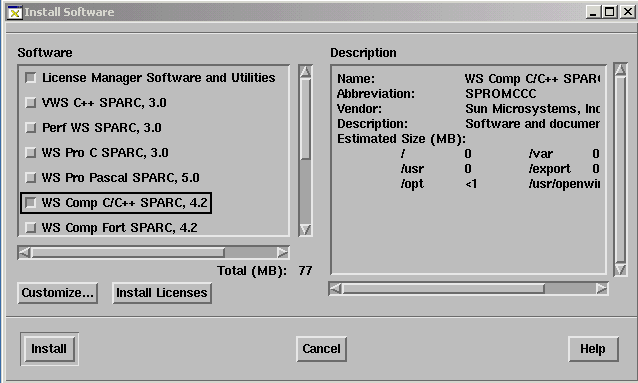
2)workshop_install* 실행한 다음 두가지
옵션을 선택한다.(WorkShop6.0에서는 installer*이다)
패키지 설치후 cc 컴파일러가 설치되어 있는 디렉토리를 환경파일에 넣어준다
만약 .profile 환경파일이 없으면 # vi .profile 이라고 만들어 준 후 넣어준다
먼저 cd /etc/에서 vi passwd를 열어서 여기에
- #root:x:0:1:Super-User:/:/sbin/sh
root:x:0:1:Super-User:/:/usr/bin/ksh 변경하면
된다
-
이것을 만든 후에 실행하는 방법은
# . ./.profile 이라고 하면 환경파일의 내용이 실행이 되는 것이다.
다음과 같이 내용을 넣어준다.
set -o vi
alias ls='ls -aCF'
stty erase '^H'
export LANG=C
export PATH=$PATH:/usr/ucb/bin:/usr/bin:/bin:/usr/ucb/:.
- Install Licenses를 누른후에 license를
나중에 전달하는 FAX나 email 방식을 선택한 후 보면 demo버전에
대한 선택란이 있다. 데모버전을 선택하라.
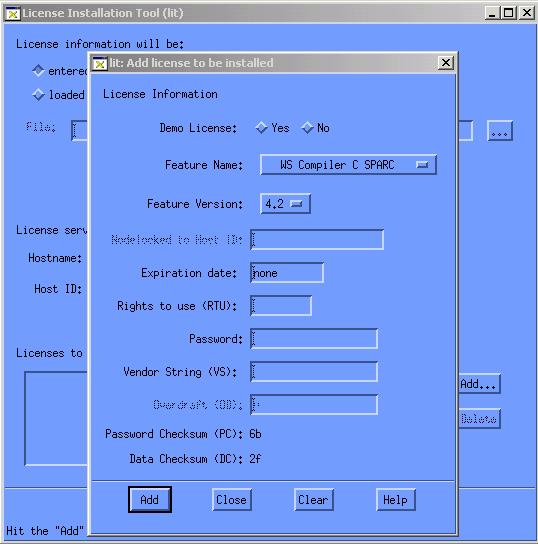
- Expiration date에다가 none을 그리고 Vendor
String에다가 "" 그리고 Passwd에다가는 패스워드를 넣어야
함. 이렇게 하면 demo 버전의 설치가 완료된다. passwd는
나중에 PC와 DC를 생성한다.
- 패키지를 설치 잘못하면 다음과 같은
에러가 나온다.
- WARNING:
The <SPROlang> package "Components for Sun WorkShop
compilers and tools" is a prerequisite package and
should be installed.
Installation of <SPROcpl> was suspended (interaction required).
무엇인가 lang 이 빠졌다고 경고하고 있다.
- 기존의 패키지를 삭제할 때(
기존의 패키지를 함부로 지우면 않된다 - 옵션으로
지우라고해도)
# pkgrm <pakage name>에서 지금 설치되는 WorkShop에 관련된 내용을
찾아보면 다음과 같이 내용이 나온다.
# pkginfo |grep Work
application SPROabcc Sun WorkShop Compiler C 4.2 AnswerBook
application SPROabcpl Sun WorkShop Compiler C++ 4.2 AnswerBook
application SPROcc Sun WorkShop Compiler C 4.2
application SPROcpl Sun WorkShop Compiler C++ 4.2
application SPROhtbin Sun WorkShop Doc Viewer Scripts
application SPROhtcc Sun WorkShop Compiler C 4.2 Docs (HTML)
application SPROhtins Sun WorkShop Installation Guide (HTML)
여기에서 삭제를 할려면 다음과 같이 한다
# pkgrm SPROabcc SPROabcpl SPROcc SPROcpl
- 만약 다음
- # ./WorkShop_install_patch를 설치할 때
또한 루트 개정이어야 하므로 다음의 명령어로
확인한다.
- # id
uid=0(root) gid=1(other)
- 패치가 시작할 때
- # ./workshop_install_patch
workshop_install_patch Version vol5num1 for Solaris 2.x
DATE = Tue Feb 13 09:00:09 KST 2001
SYSTEM = SunOS sun 5.6 Generic_105181-05 sun4m sparc sun4m
LOG = /usr/tmp/unbundled/workshop_install_patch_log.4248
- 패치가 끝나면 다음과 같은 주석이
나온다
- ***Installation of Patch 104174-01 was successful***
***Patch Installation Completed.***
The log file for the installation can be found in
/usr/tmp/unbundled/workshop_install_patch_log.556
- 파일의 현재 type을 알고 싶으면 다음과
같이 한다
- # type workshop_install_patch
workshop_install_patch is /cdrom/devpro_v5n1_sparc/workshop_install_patch
- NOTICE !
- Install Licenses를 설치하게 되면 /opt/SUNWspro/license/sunpro.lic,node파일이
생성된다 이것은 패스워드에 대한 정보를 알려주는데 Install Licenses을
실행하면 sunpro.lic,node를 만들어주게 되는것이다 WorkShop
4.2에서는 Install Licenses를 실행해서 정보를
받아들이지만 WorkShop6.0에서는 이것을 보완하여서
DEMO버전은 처음부터 Install Licenses를 실행하지 않고
바로 EXIT 한 후에 다음의 ( SUNsite를 가보세요~)
- /opt/SUNWspro/license/sunpro.lic,node파일을
생성하도록 한다. 이것은 인터넷에 있는
라이센스파일을 이름만 바꾸어서 넣어준 것이다.
사이트에 가면 그날의 패스워드정보가 있다.아니면
기존 패스워드사용할것.
- cp download-directory/license-file
install-directory/SUNWspro/license_dir/sunpro.lic,node
- Sun WorkShop Trial Products3.0 Catalog
- 위 사이트에 들어가서 사용자 정보를 등록하세요.그러면
패스워드 정보와 다운로드받을 파일들이 화면에
표시됩니다.
- WorkShop4.2에서 설치시 주의사항 VENDOR_STRING에
""아무것도 넣지 않는다. "0"을
입력하라고 되어 있지만 "0"을 넣으라는 말이
아니라 아무것도 넣지 마라는 표시이다. 잘 안 될 때는
아래의 것을 복사해서 sunpro.lic,node에 붙여넣으면 된다.
당연히 이 DEMO버전은 시간제한이 있기 때문에 시간을
과거로 돌려놓고 사용하면 라이센스에 제한없이
사용할 수 있다.
- #date 010112121998 Enter
- 이전에 사용하던 라이센스 정보
INCREMENT sunpro.c suntechd 4.200 25-mar-1999 0 9B0AD071FC84BE3A3502 HOSTID=DEMO VENDOR_STRING=""
|
루트권한으로 Telnet 접속하기
- # cd /etc/default
- # vi login 에서 console부분이 열려있다. 이것을 #표시를 해서
막은 다음 리부팅하면 됨
- # If CONSOLE is set, root can only login on that device.
# Comment this line out to allow remote login by root.
# CONSOLE=/dev/console
- 패스워드를 요청하고 싶지 않을 때
- #PASSREQ determines if login requires a password.
# PASSREQ=NO
|
NFS 마운트 설정
- mount -F nfs gate:/temp /temp(-t or -F ,man mount해서 찾아볼것)
하기 전에 vfstab에다가 /temp에 대한 path를 작성해 준다.
mount 할 디렉토리작성 $mkdir /temp한후 마운트할 서버의 디렉토리 gate:/temp에
대한 path를 아래와 같이 작성하게 된다.
- gate:/temp - /temp nfs - yes -
- ::: 만약 NFS Mount가 되지 않을 경우 :::
# mount -F nfs gate:/uw /uw
nfs mount: gate: : RPC: Unknown host
RPC:Unknown host라고 나오는 것은 # vi /etc/hosts에서
gate 테이블이 정의 되어 있지 않기 때문이다.
이럴 때는 이렇게 넣어 주면 된다.
___________________________________________________
1.2.3.2 gate.insight.co.kr gate # File Server (DL members)
---------------------------------------------------
1.2.3.62 lkk.insight.co.kr lkk # Lee_Kum_Ki PC
더 좋은 방법은 다른 서버에서 /etc/hosts를 ftp로 가져와서 붙여넣기를 하는 것이다.
마운트 테이블은 /etc/mnttab에서 그 마운트된 값을 가져온다. umount를 하면 테이블
상에서 그 값이 사라진다. mount하면 테이블상에 그 값이 나온다 다음의 값들은
mnttab의 파일 내용이다. 즉 현재 mount된 상태들의 정보이다. 만약 마운트하지 않고 여기
에다 값을 입력하면 # df -k 할 경우 마운트 된 것으로 정보가 나오게 된다.
|
- 이제 간단한 시스템의 설정을 해 보자.(부가적인
꼭 할 필요없음, 도메인 네임서비스를 쓰는 경우 사용)
Solaris 설치후 DNS 사용하기 위해서 다음과 같이 수정한다.
1)/etc 의 'nsswitch.conf' file을 수정
hosts :files 에 dns 추가
ex) hosts :files dns
2)/etc에 'defaultrouter' file 생성
서버의 Gateway 주소를 적어준다.
ex) 210.xxx.xxx.xxx
3)/etc에 'resolv.conf' 에 도메인 네임과 네임서버의 IP를 적어준다.
ex) domain kangnam.ac.kr
nameserver 210.xxx.xxx.xxx
*Solaris 2.6 설치시 CDE를 함께 설치하지만 2.5는 OS와 함께 지급된 CDE CD로 설치를 해주어야 된다.
|
Commands
- sysdef : The sysdef command is also used to display system
configuration information
- 현재 SUN server의 디스크상태
- AVAILABLE DISK SELECTIONS:
0. c0t1d0 <SEAGATE-ST11200N-9300 cyl 1853 alt 2 hd 15 sec 74>
/iommu@f,e0000000/sbus@f,e0001000/espdma@f,400000/esp@f,800000/sd@1,0
1. c0t3d0 <QUANTUM-VIKINGII4.5WSE-3506 cyl 6905 alt 2 hd 5 sec 258>
/iommu@f,e0000000/sbus@f,e0001000/espdma@f,400000/esp@f,800000/sd@3,0
|
- .profile의 내용
정리
- set -o vi
alias ls='ls -aCF'
alias lsa='ls -a'
stty erase '^H'
export LANG=C
export PATH=$PATH:/usr/ucb/bin:/usr/share/man:/usr/bin:/bin:/usr/ucb/:.
export PATH=$PATH:/opt/SUNWspro/bin/:/opt/SUNWspro/man/:.
PATH=/opt/SUNWspro/bin${PATH:+:}${PATH}
MANPATH=/opt/SUNWspro/man:/opt/SUNWste/license_tools/man:${MANPATH:=/usr/share/man}
|
|
WorkShop6.0(Forte)을 Tar -xvf한후의 상황
# ls
./ .install/ License_Request_Form installer* sunpro.lic,node*
../ Copyright Release_Notes.txt products/
|
|
참고사이트
|